Installation & Anleitung – in wenigen Minuten startklar
1) Download starten
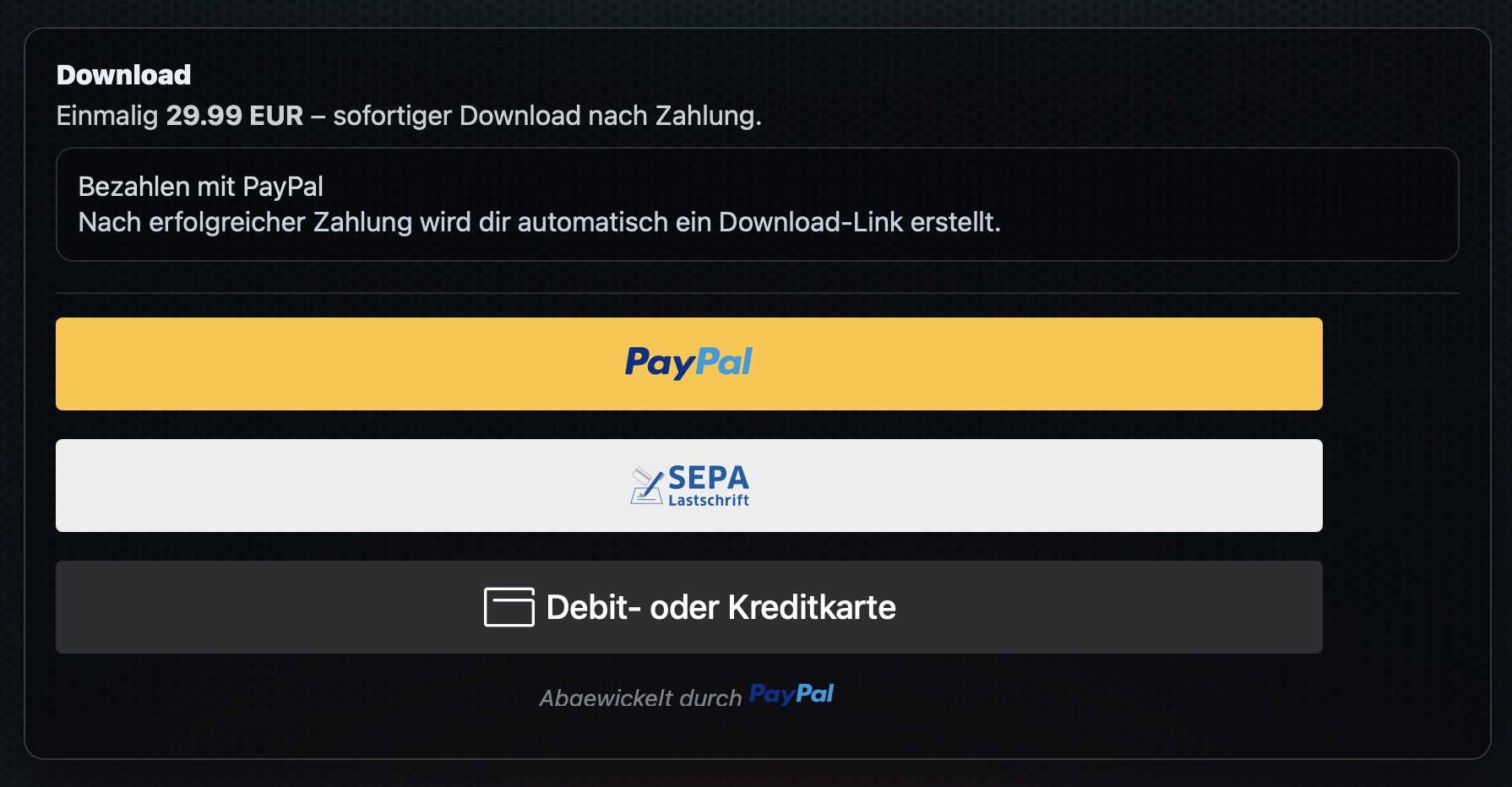
Rufe die Webseite backdoorguard.de auf und klicke im Menü auf „Download“.
Du wirst zum Kaufbereich geführt und kannst den Download direkt auslösen.
2) Mit PayPal bezahlen – Link ist streng limitiert
Bezahle mit PayPal. Danach startet der Download in der Regel automatisch.
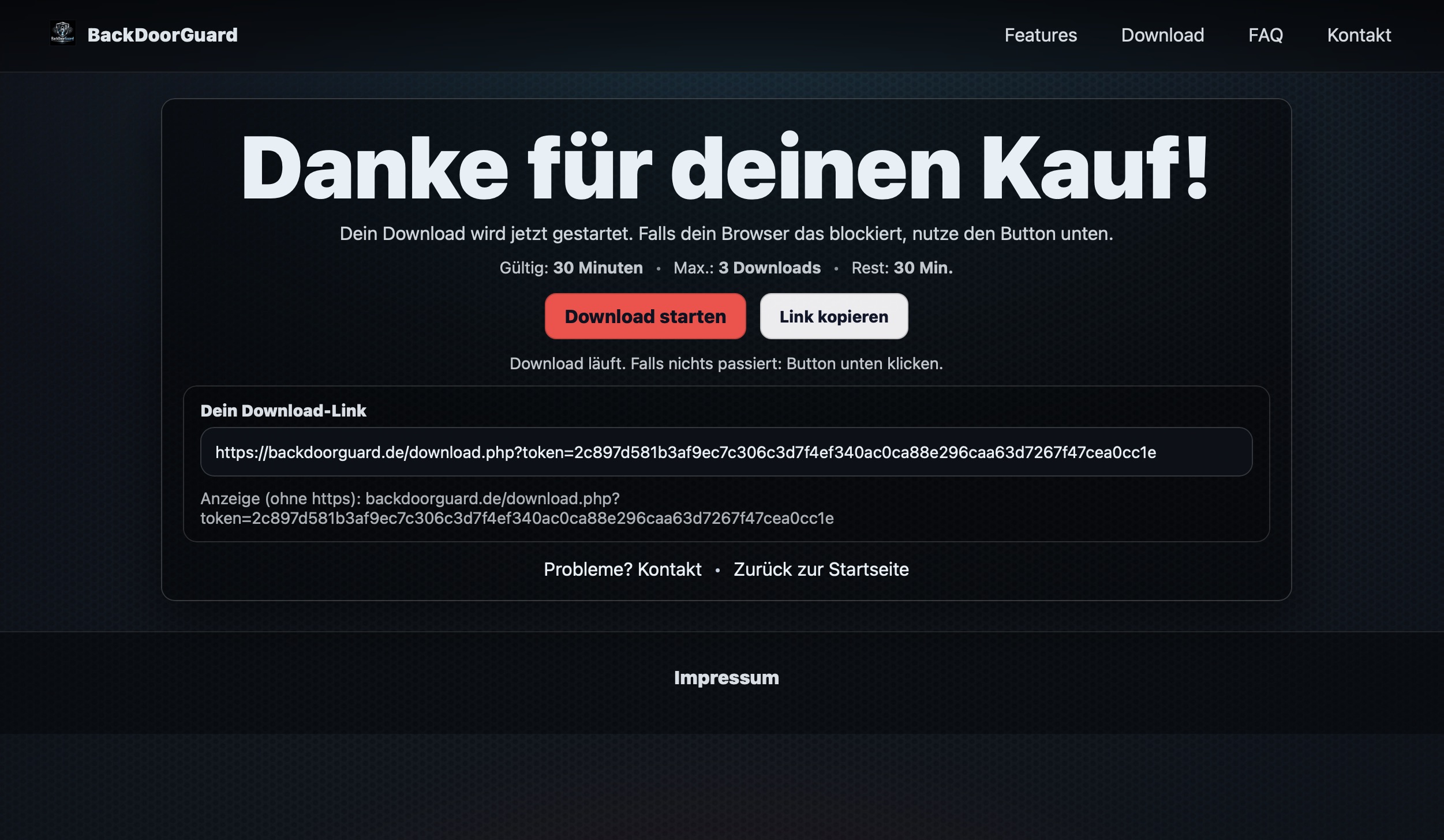
Falls dein Browser den Download blockiert, wird dir ein Download-Link angezeigt, den du in den Browser kopieren kannst.
Wichtig: Der Link ist nur 30 Minuten gültig und kann maximal 3× verwendet werden. Danach ist der Link automatisch abgelaufen.
3) ZIP-Datei entpacken
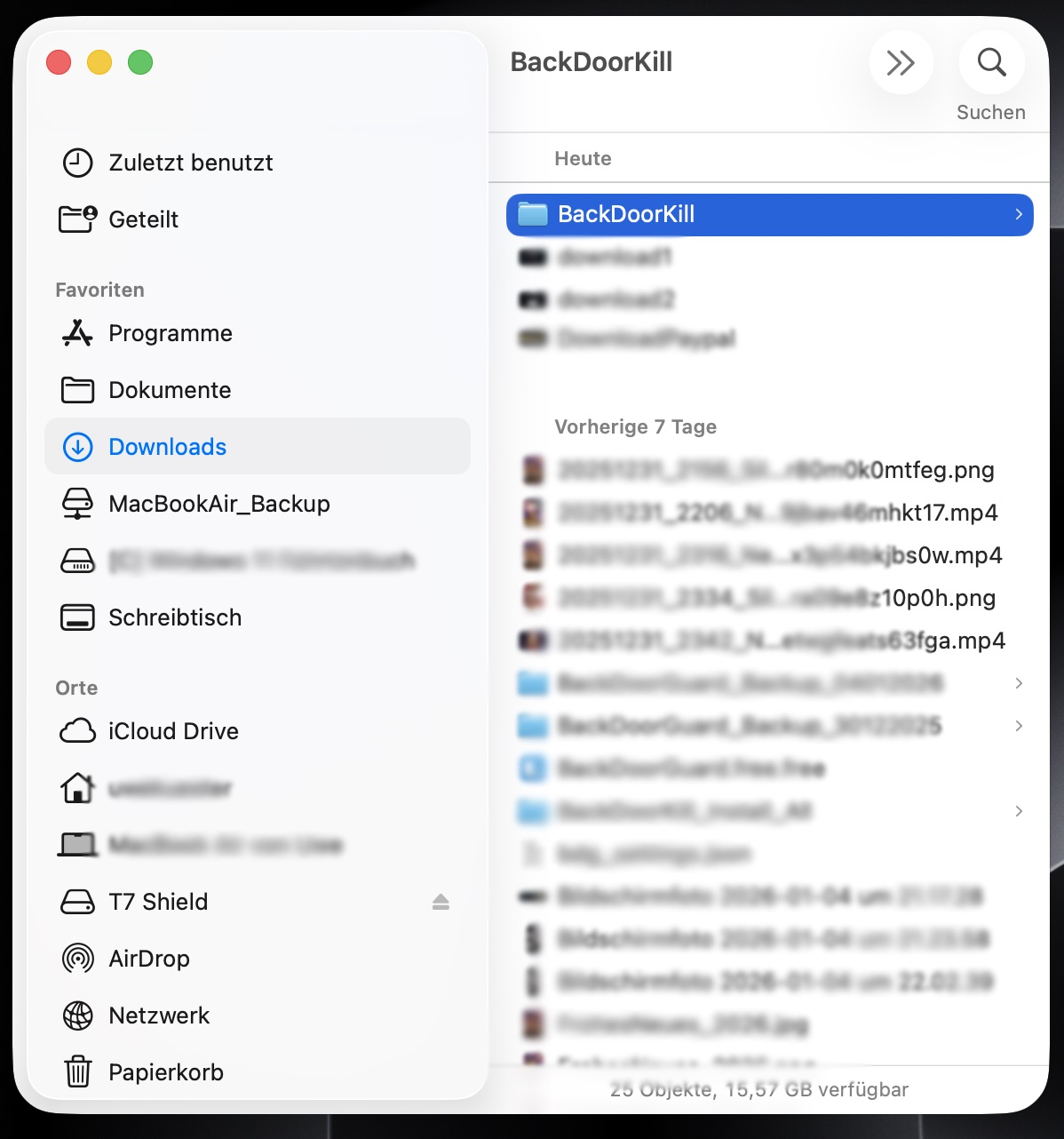
Nach dem Download wird die ZIP-Datei oft automatisch entpackt.
Sollte das nicht passieren, entpacke die ZIP-Datei bitte manuell (z. B. per Doppelklick oder über dein Entpack-Tool).
4) Ordner „BackDoorKill“ auf den Webserver kopieren
Nach dem Entpacken steht dir ein Ordner BackDoorKill zur Verfügung.
Diesen Ordner kopierst du auf deinen Webserver – dort, wo deine Webseite liegt (meist im gleichen Verzeichnis wie die index-Datei).
Tipp: Häufig heißt dieses Verzeichnis „htdocs“, „httpdocs“, „public_html“ oder ähnlich.
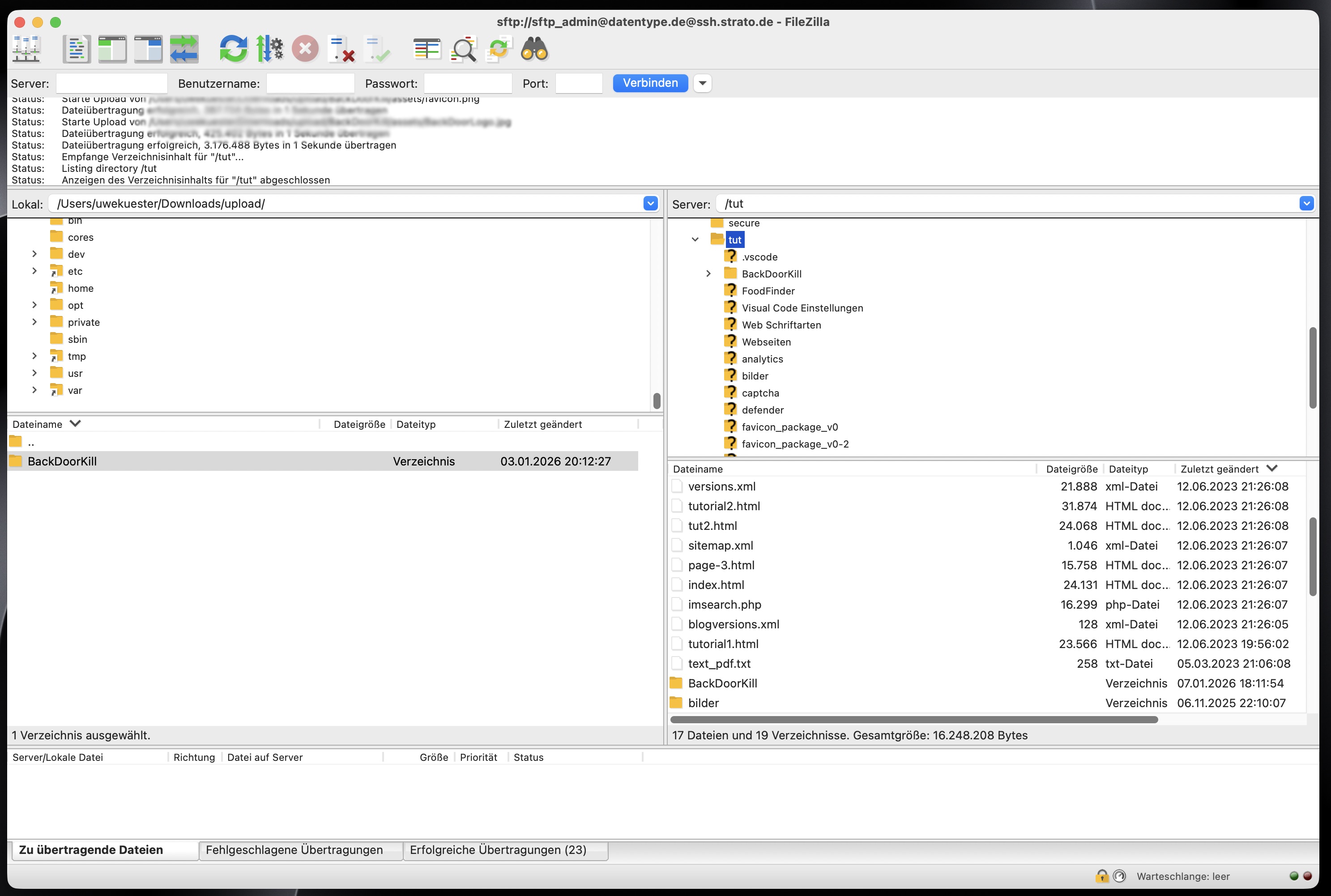
5) Tool aufrufen
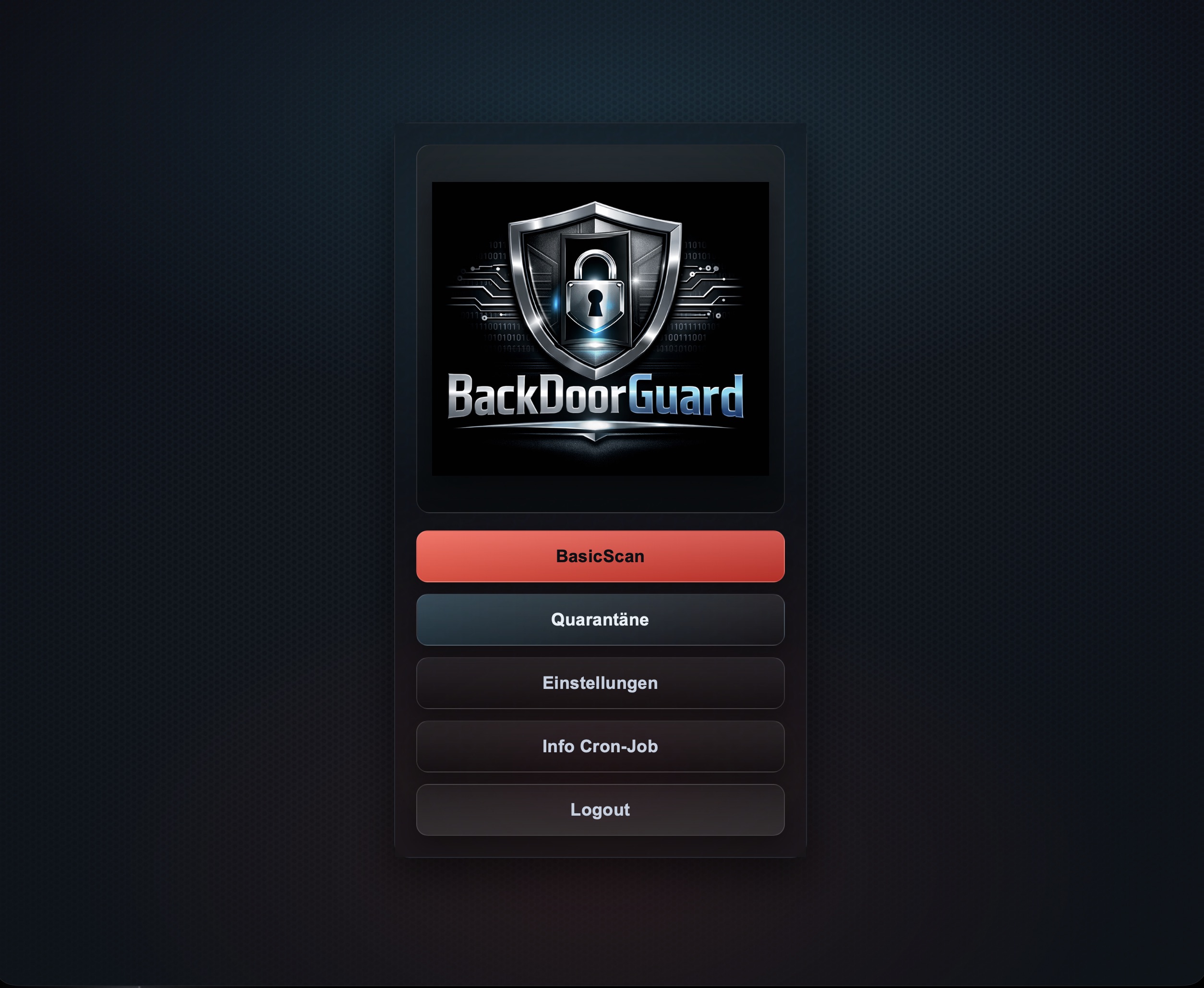
Rufe BackDoorKill über deinen Browser auf, z. B.:
https://xxx-deine-domain.de/BackDoorKill/
Danach startet das Menü und du kannst mit der Einrichtung beginnen.
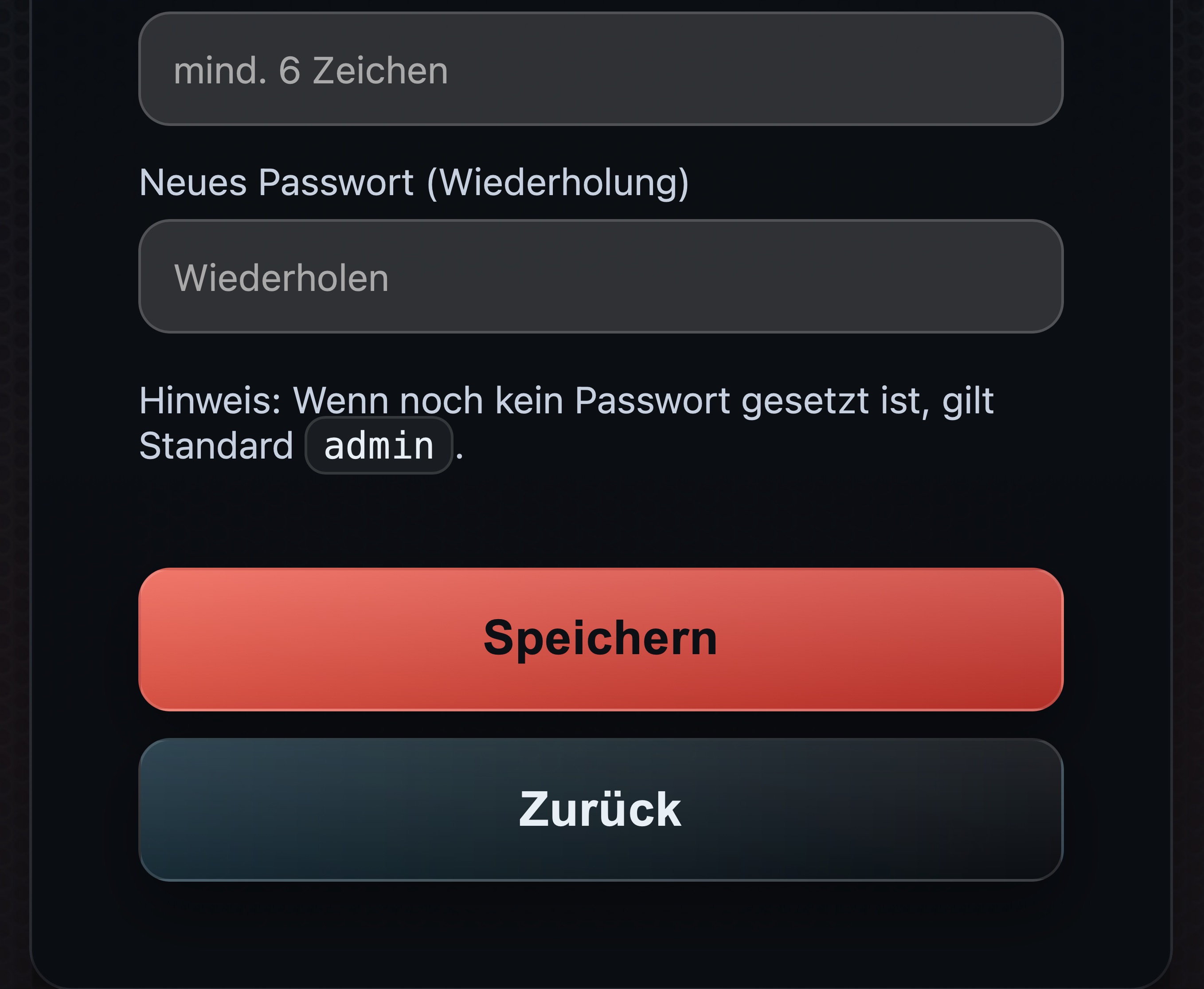
6) Startpasswort ändern (WICHTIG)
Das Startpasswort lautet admin.
Wichtig: Ändere dieses Passwort sofort. Merke dir dein neues Passwort gut – es kann nicht zurückgesetzt werden.

7) Einstellungen: Passwort & E-Mail setzen
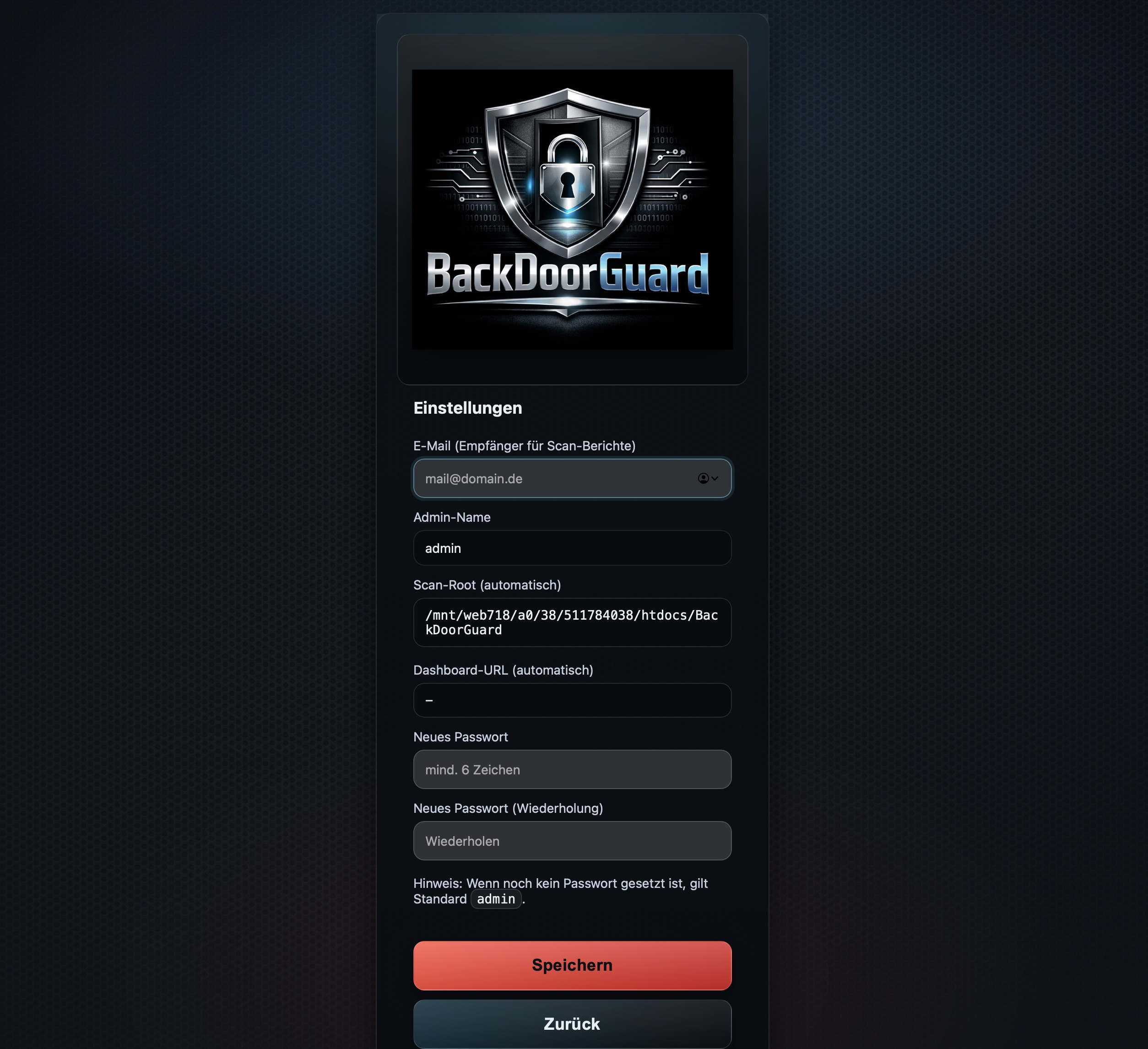
Gehe zuerst auf „Einstellungen“.
Dort änderst du dein Passwort und trägst die E-Mail-Adresse ein, an die später Warnmails und Scan-Berichte gesendet werden.
Der Scan-Root wird automatisch ermittelt.
8) Speichern
Speichere die Einstellungen vollständig ab.
Ohne gespeicherte Einstellungen kann BackDoorKill keine Warnmails versenden.
9) BasicScan & Inhalte prüfen
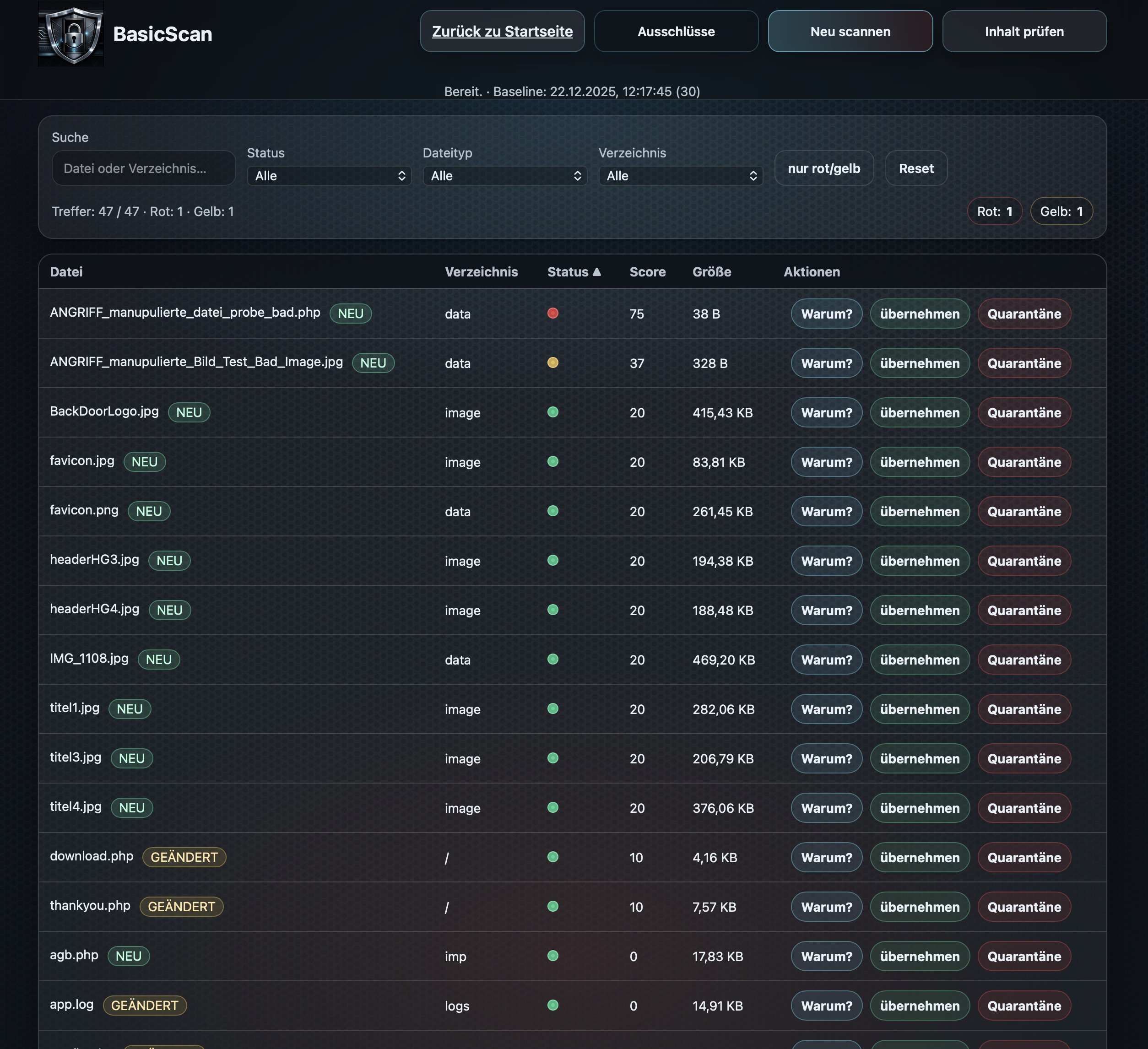
Klicke im Menü auf „BasicScan“.
Nach dem Scan klicke auf „Inhalte prüfen“. Dabei werden Dateien auf typische Muster untersucht.
Die Ergebnisse siehst du im Ampelsystem: ROT = kritisch, GELB = prüfen, GRÜN = OK.
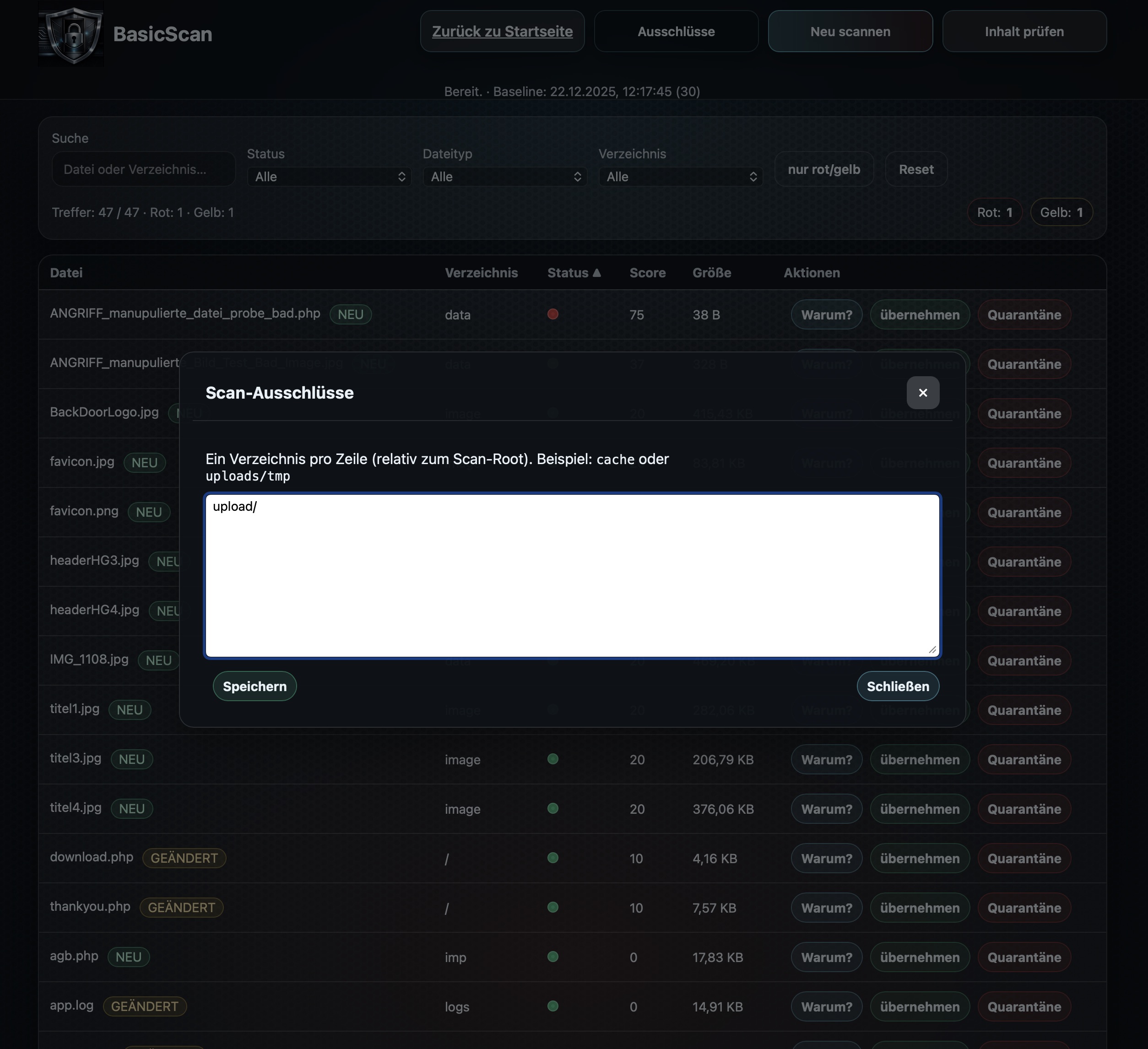
10) Ausschlüsse setzen (z. B. Upload/)
Wenn Ordner ständig Änderungen enthalten (z. B. Uploads), kannst du sie vom Scan ausschließen.
Beispiel: Du möchtest den Ordner Upload ausschließen. Trage unter „Ausschlüsse“ folgendes ein:
Upload/
Danach speichern – ab sofort wird dieser Ordner nicht mehr gescannt.
11–14) „Warum?“, „Übernehmen“, „Quarantäne“ – richtig reagieren

„Warum?“ zeigt dir, warum eine Datei auffällig ist und welche Code-Stellen den Hinweis auslösen.
Wichtig: Diese Hinweise sind Warnungen und erfordern deine Aufmerksamkeit. Du prüfst und entscheidest, ob der Status berechtigt ist.
„Übernehmen“: Wenn eine Datei legitim ist, übernimmst du sie in die Baseline/Stammdaten. Beim ersten BasicScan solltest du alle legitimen Dateien einmal übernehmen – so entsteht deine saubere Referenz.
„Quarantäne“: Verdächtige Dateien können isoliert werden. Dadurch sind sie zunächst unschädlich, bleiben aber zur späteren Prüfung gesichert.
15) Automatik per Cron-Job (sehr empfohlen)
Damit der Scan automatisch läuft, solltest du einen Cron-Job auf deinem Webserver einrichten.
Sobald der Cron-Job aktiv ist, startet BackDoorKill automatisch einen Scan. Wenn sich etwas ändert oder auffällig ist, bekommst du einen detaillierten Warn- bzw. Scan-Bericht per E-Mail (Adresse aus den Einstellungen).
So kannst du sofort reagieren, bevor deine Webseite missbraucht wird.
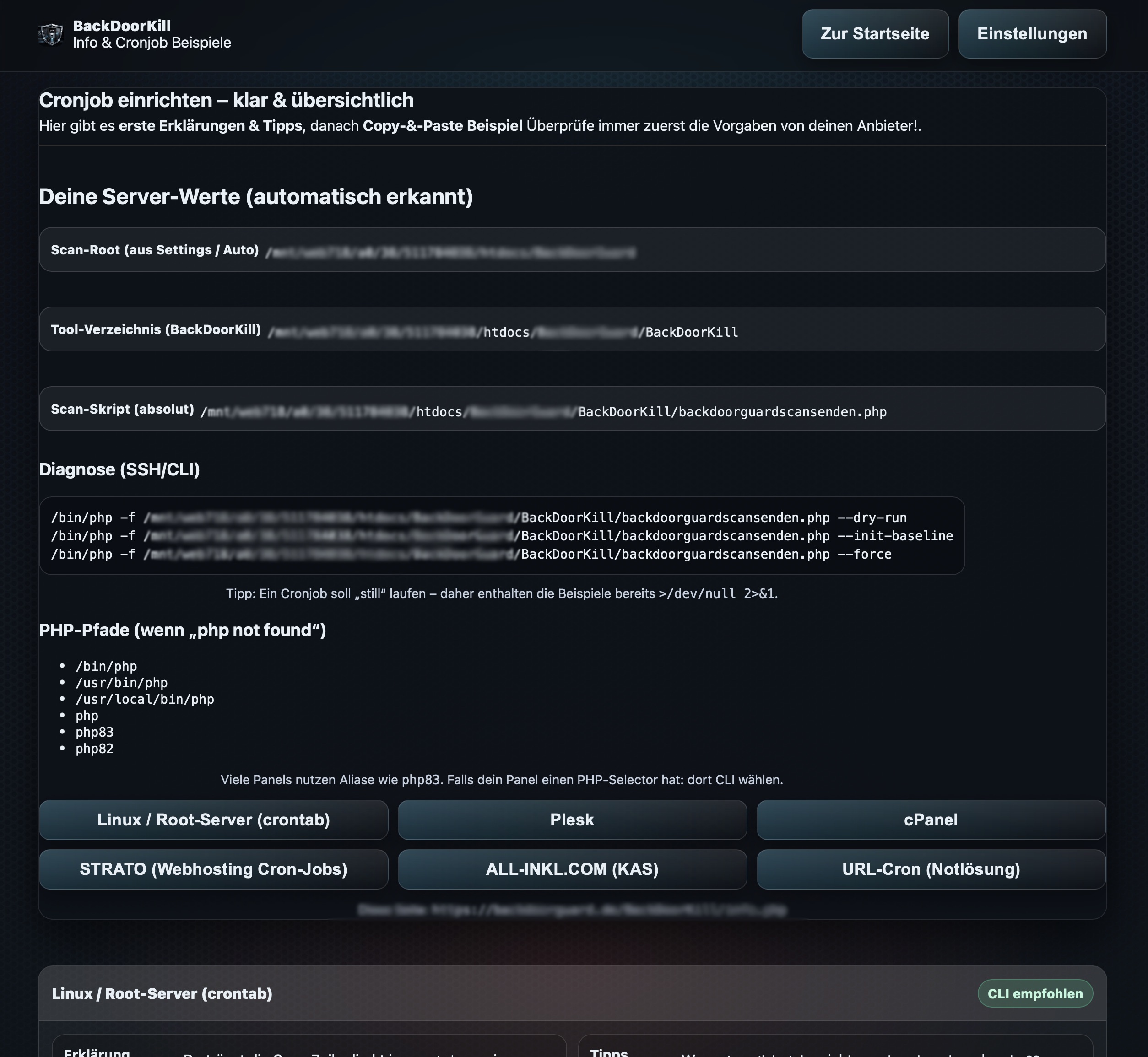
16) Was gehört in den Cron-Job?
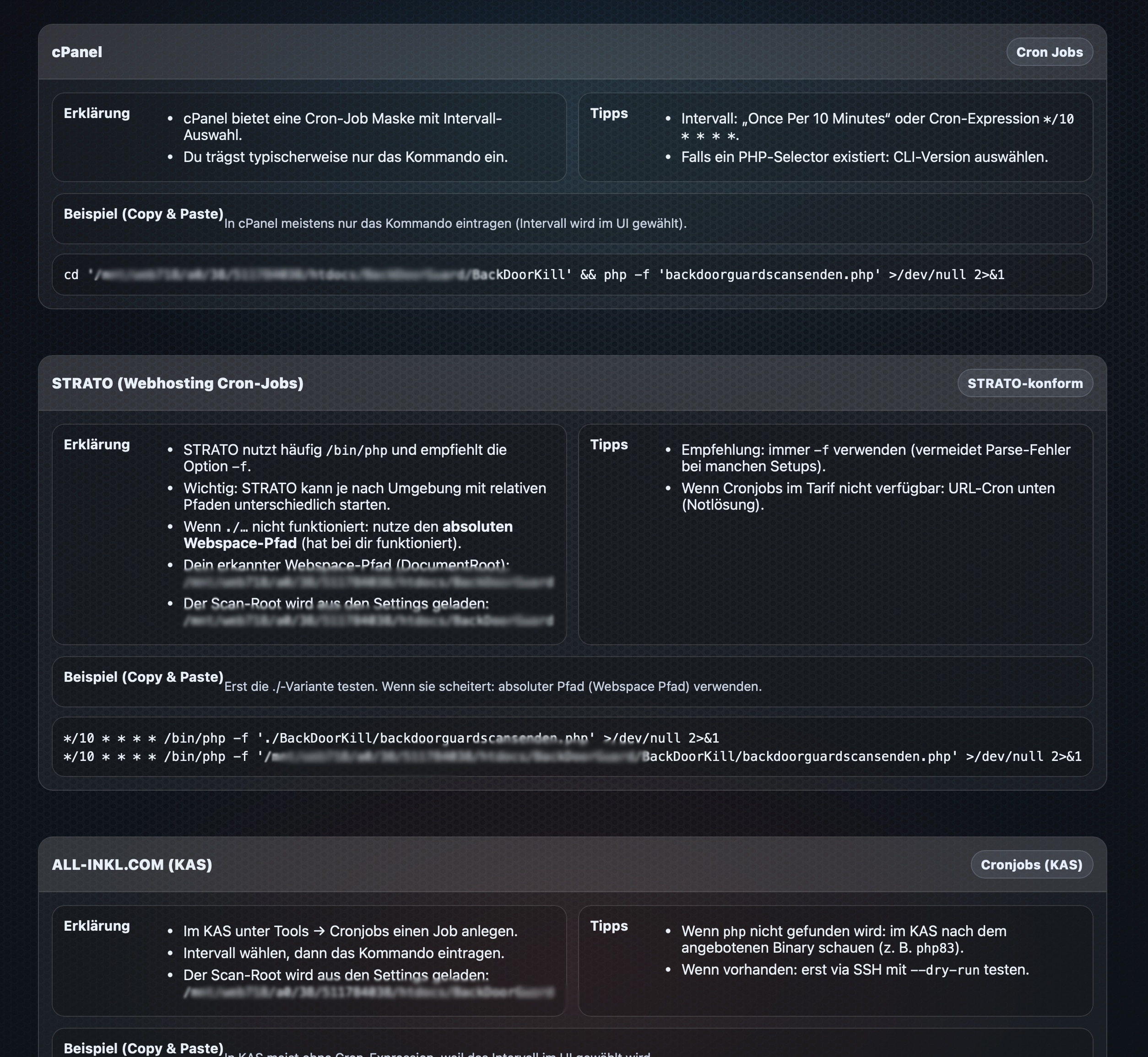
Klicke im BackDoorKill-Menü auf „Cron-Job“.
Dort findest du Tipps und ein Copy-&-Paste Beispiel mit deinem konkreten Pfad – inkl. der Datei:
BackDoorKill/backdoorguardscansenden.php
Schau zusätzlich bei deinem Hosting-Anbieter nach, wie Cron-Jobs dort eingerichtet werden.
17) Wie sieht ein Scan-Bericht aus?
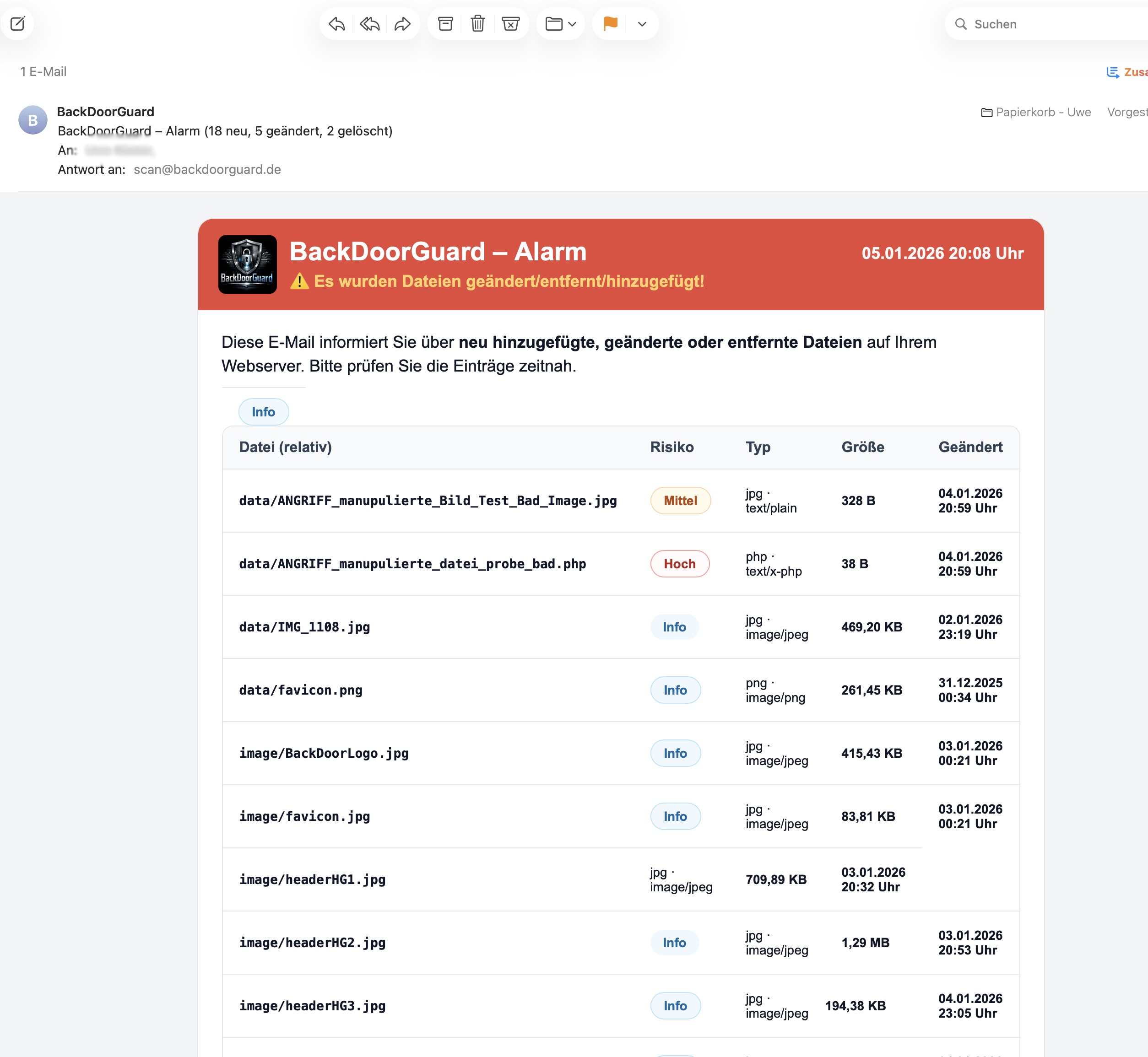
Der Scan-Bericht kommt per E-Mail und enthält die wichtigsten Informationen auf einen Blick: Datei, Status (Ampel), Änderungstyp (neu/geändert/gelöscht), Zeitpunkt und Hinweise.
Hier siehst du ein Beispiel, wie der Bericht aussehen kann.